
Jak wgrać, zaktualizować oprogramowanie w Vantrue?
Wystarczy kilka kroków aby cieszyć się najnowszą wersją softu.
- Sformatuj kartę pamięci z poziomu wideorejestratora.
- Pobierz aktualną wersję oprogramowania z działu wsparcie.
- Włóż kartę pamięci do komputera i skopiuj plik z oprogramowaniem do głównego katalogu.
- Włóż do wyłączonej kamerki kartę pamięci z oprogramowaniem.
- Podłącz kamerkę do źródła zasilania – do gniazda domowego przy pomocy ładowarki od telefonu lub w aucie (auto musi być włączone aby podczas aktualizacji było cały czas zasilanie). Nie podłączaj wideorejestratora do komputera jeśli chcesz zaktualizować oprogramowanie – komputer może wykryć urządzenie jako dysk zewnętrzny i kamerka się niezaktualizuje.
- Wideorejestrator włączy się automatycznie, jeśli nie wciśnij guzik power.
- Poczekaj około 2min – wszystko zrobi się samo. Wideorejestrator wykryje plik z oprogramowaniem, zainstaluje go i uruchomi urządzenie od nowa.
WAŻNE! Podczas aktualizacji nie wolno korzystać z kamerki oraz przerywać całego procesu. Nie zalecamy aktualizować wideorejestratora przy pomocy powerbanka, gdyż utrata dopływu zasilania może grozić uszkodzeniem wideorejestratora.
VANTRUE E1 LITE
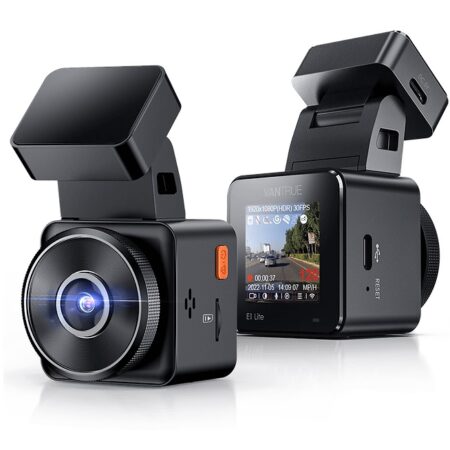
VANTRUE M3
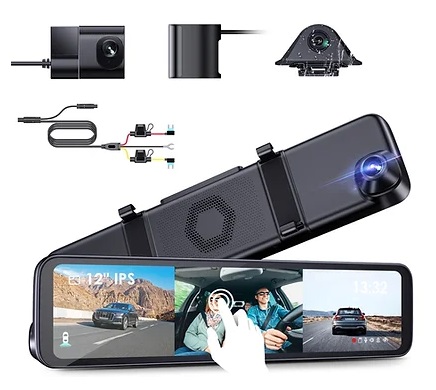
| WERSJA OPROGRAMOWANIA | LINK DO POBRANIA |
| VT-ECC151 2023-03-24 | POBIERZ |
VANTRUE E3
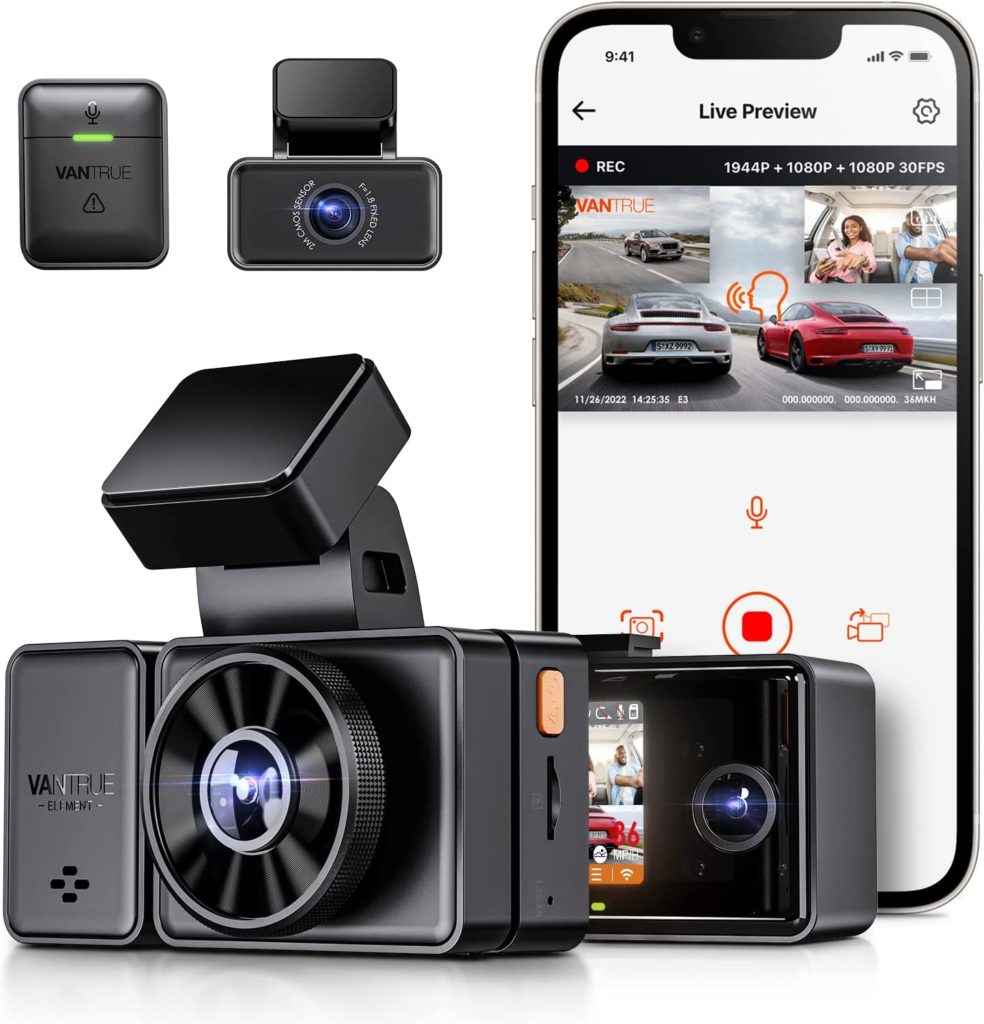
| WERSJA OPROGRAMOWANIA | LINK DO POBRANIA |
| 2023-07-05 E3_VT-ECF301 | POBIERZ PRZEDNI MODUŁ POBIERZ TYLNA KAMERA |
| E3_VT-ECD012 2023-04-04 | POBIERZ |
| E3_VT-ECD012 2023-04-04 | POBIERZ |
| E3_VT-ECB242 2023-03-02 | POBIERZ |
VANTRUE E2
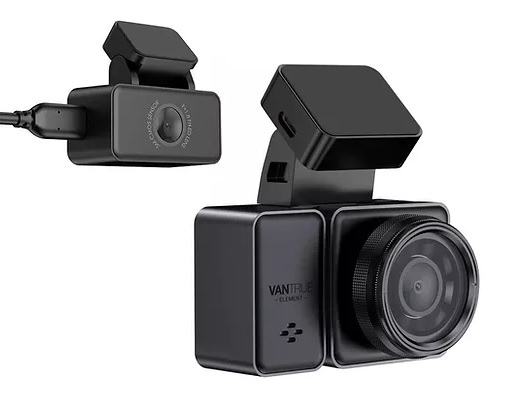
| DATA I CZAS WERSJI | LINK DO POBRANIA |
| E2_VT-EDA111 2024-02-05 | POBIERZ |
| 2023-07-05 E2_VT-ECF301 | POBIERZ |
| 2023-05-23 E2_VT-ECE081 | POBIERZ |
| E2_VT-ECC161 2023-03-23 | POBIERZ |
| E2_VT-ECB141 2023-02-22 08:59:34 1. Zwiększono czas nagrywania wstępnego z 5 sekund do 15 sekund w trybie parkowania. 2. Usunięto funkcję automatycznego wyłączania WiFi. | POBIERZ |
| E2_VT-ECA061 2023-01-14 | POBIERZ |
| E2_VT-ECA031 2023-01-05 Dodano 3 tryby WiFi : 1 Zawsze włączone 2 Automatyczne wyłączanie Wi-Fi po 5 minutach 2 Automatyczne wyłączanie Wi-Fi po 10 minutach | POBIERZ |
| E2_VT-EBK161 2022-11-19 | POBIERZ |
| E2_VT-EBJ141 2022-10-18 Dodano nowy mechanizm blokujący G-Sensor. Format kodowania wideo został zmieniony z H264 na H265. Dodano dźwięk przypomnienia o formatowaniu karty. Zoptymalizowany tryb parkowania. Dodano „Włącz/wyłącz Wi-Fi” w japońskich poleceniach głosowych. Dokonano kilku innych ulepszeń. | POBIERZ |
| VT-EBH311 2022-09-02 | POBIERZ |
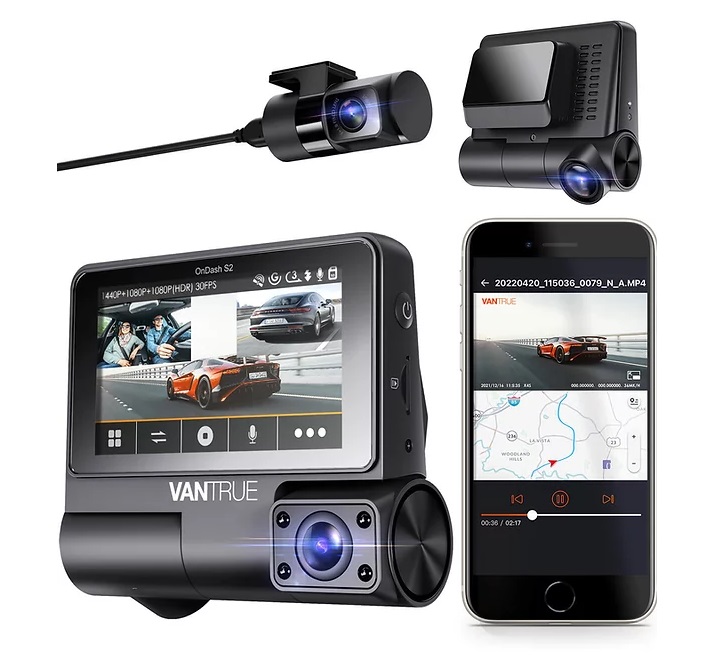
VANTRUE S2
VANTRUE E1 (ELEMENT 1)
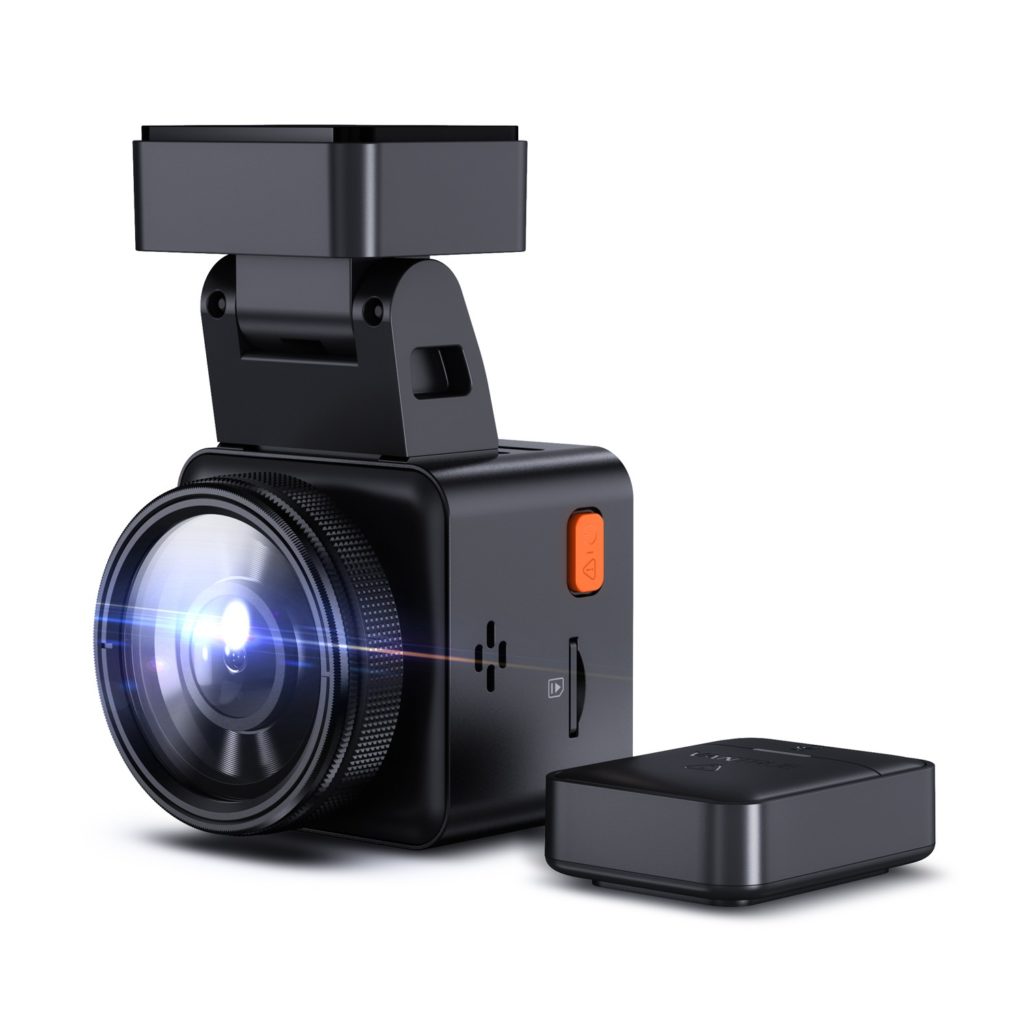
| DATA I CZAS WERSJI | LINK DO POBRANIA |
| E1_VT-EDA191 2024-01-24 | POBIERZ |
| Version: VT-ECD201 2023-04-23 | POBIERZ dodano auto HDR |
| E1_VT-ECA063 2023-03-20 | POBIERZ |
| E1_VT-ECA063 2023-01-14 | POBIERZ |
| E1_VT-EBK231 2022-12-05 | POBIERZ |
| 2022-10-18 E1_VT-EBJ131 | POBIERZ |
| E1_VT-EBH182 2022-08-19 | [POBIERZ] |
| VER. 12-07-2022 | VER. 12-07-2022 [POBIERZ] |
VANTRUE X4S oraz X4S DUO
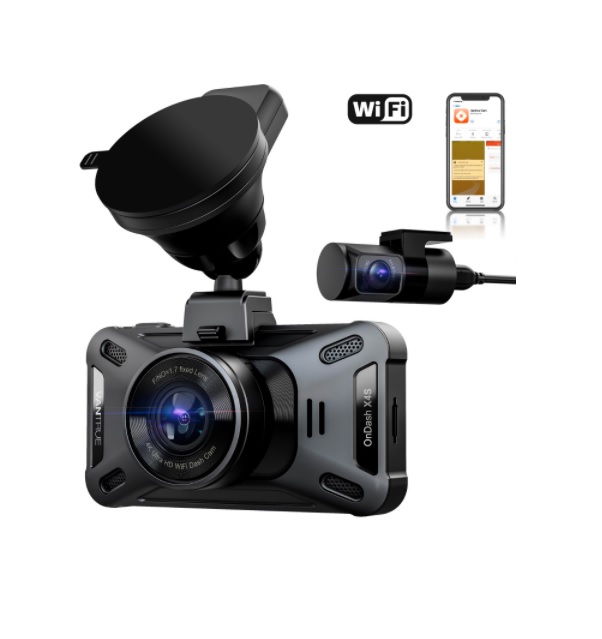
| DATA I CZAS WERSJI | LINK DO POBRANIA Instrukcję aktualizacji X4S znajdziesz tutaj |
| VTX4S2L.V59 2023-01-18 | POBIERZ |
| VTX4S2D.V31 2022-05-11 18:47:30 | POBIERZ 1 (kamera przednia) |
2022-03-25 18:49:44 AKTUALIZACJA DO TYLNEJ KAMERY | POBIERZ 1 (kamera parzednia) POBIERZ 2 |
| 2022-01-26 17:26:52 VTX4S1K.V23 | POBIERZ |
| 2022-09-08 VTX4S2D.V47 | POBIERZ |
| VTX4S2D.V49 2022-09-13 18:50:17 | POBIERZ |
VANTRUE M2
Instrukcja obsługi Vantrue M2 – pobierz
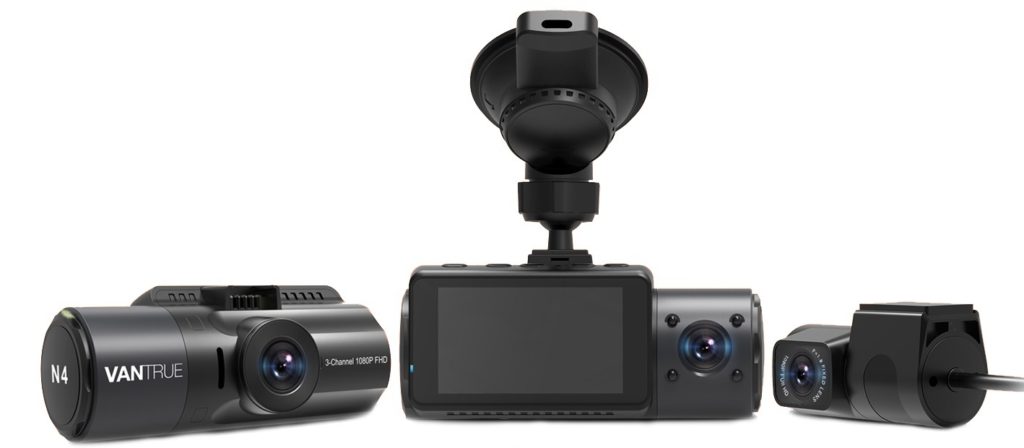
VANTRUE N4
Pobierz aktualną wersję oprogramowania dla Vantrue N4
VTN43CB.V37.8 2023-03-21 CZ1 oraz CZ2
Skopiuj obie części jednocześnie do głównego katalogu na karcie pamięci.
Poniżej starsze wersje oprogramowania:
2022-12-19 VTN42JB.V37.1
VTN42H.V20 2022-10-13 POBIERZ CZ1 POBIERZ CZ2
VTN42H.V15 2022-09-05 POBIERZ CZ. 1 / POBIERZ CZ.2
2022-06-24 10:01:39 VTN41F.V13.9 [ Pobierz ]
2022-03-25 10:36:35 VTN41E.V13.5 [ Pobierz ]
2022-01-24 17:08:47 VTN41E.V13.4 [ POBIERZ]
2022-01-07 17:58:03 VTN41E.V13.0 [ Pobierz ]
VTN41E.V12.9 2021-12-30 10:52:15 [ Pobierz ]
2021-11-27 10:31:57 Version: VTN41E.V12.6 [ Pobierz ]
2021-10-22 17:27:48 Version: VTN41E.V12.4 [ Pobierz ]
2021-07-14 15:39:48 Ver. VTN41E.V11.5 [ Pobierz ]
2021-05-29 14:48:25 Wersja: VTN41D.V10.3 [Pobierz]
2021-05-21 17:27:30 Version: VTN41D.V10.1 [Pobierz]
Vantrue N4 Version: VTN40L.V9 2021-03-03 – [Pobierz]
Awaryjne wgrywanie softu do Vantrue N4
Bywa, że podczas aktualizacji z różnych powodów może wam po prostu zabraknąć prądu. Wtedy wideorejestrator robi się ,,martwy” ew. miga tylko niebieska dioda. Jako, że odnotowaliśmy kilka takich przypadków poniżej prezentujemy krok po kroku co wtedy należy zrobić i jak wgrać soft na nowo.
Procedura awaryjnego wgrywania softu do Vantrue N4 => Instrukcja
Pliki do skopiowania=> Pliki
Najczęstsze błędy: – karta musi zostać sformatowana do formatu FAT32, a nie xFAT32 – komputer domyślnie każdą kartę powyżej 32GB formatuje do xFAT32, a wtedy wideorejestratory nie czytają takiej karty pamięci Użyj karty max 32gb i sformatuj ją do FAT32, a w przypadku większej pojemności pomoże ci poniższe oprogramowanie https://www.diskgenius.com/
Lista zmian
2021-10-22 17:27:48 Version: VTN41E.V12.4
- Dodano nagrywanie poklatkowe w trybie parkingowym
- Kolor znaku wodnego został delikatnie rozjaśniony
- Naprawiono kilka problemów wynikających z wolnych kart pamięci.
Czas wydania: 2021-03-03 16:14:20
Wersja: VTN40L.V9
Rozmiar pliku: 10,1M
Lista zmian w sofcie VTN40L.V9:
1. Folder Normal shows NORMAL na PC zamiast VIDEO.
NORMALNY: zajęty 75%
WYDARZENIE: zajęte 17%
Całkowita zarezerwowana przestrzeń 8%
Kamera samochodowa zacznie nadpisywać najstarsze wideo w każdym folderze, gdy pamięć wideo osiągnie ten procent.
2. Reguła nazywania plików
Normalny: 2020_02_02_152507_N_A.MP4 / 2020_02_02_152507_N_B.MP4
Wydarzenie: 2020_02_02_152507_E_A.MP4 / 2020_02_02_152507_E_B.MP4
Parking: 2020_02_02_152507_P_A.MP4 / 2020_02_02_152507_P_B.MP4
Upływ czasu: 2020_02_02_152507_T_A.MP4 / 2020_02_02_152507_T_B.MP4
Uwaga: normalne filmy, filmy parkingowe i filmy poklatkowe są przechowywane w folderze Normal.
3. Sterowanie wskaźnikiem nagrywania
Włączona: miga światło
Wył .: Światło zawsze włączone
4. tryb parkowania
Popraw czułość czujnika drgań parkingowych, aby uniknąć możliwości wejścia w tryb parkowania podczas jazdy.
VTN40L.V8 2020-12-09
- 1. Naprawiono kilka błędów w trybie parkowania.
2. Zoptymalizowano jakość obrazu z kamery kabinowej.
3. Zoptymalizowano problem polegający na tym, że kamera samochodowa zaczyna nadpisywać stare filmy, gdy karta SD nadal ma dużą pojemność.
Lista zmian 07-11-2020:
1. Wykrywanie kolizji zostało zmienione na poziom niski, średni i wysoki. Domyślnie jest wysoki.
2. Detekcja ruchu została zmienione na poziom niski, średni i wysoki. Domyślnie jest Medium.
3. Kolizja + Detekcja ruchu została zmieniona na poziom niski, średni i wysoki. Domyślnie jest Medium.
4. Nagrywanie z niską szybkością transmisji zostało dodane (lowbitrate) w trybie parkingowym (jeśli jest włączone, kamera samochodowa będzie kontynuować nagrywanie z prędkością 720p 15 kl./s, jeśli nie wykryje żadnego ruchu w ciągu 5 minut. Długość każdego klipu będzie zgodna z nagrywaniem w pętli zestaw.)
5. Dodano konfigurację przypomnienia o formacie (wyłączone / 15 dni / 1 miesiąc)
Lista zmian 20-08-2020:
1. Zwiększona rozdzielczość
Pojedynczy przód: 2160P 30FPS
Przód + kabina: 2160 P + 1080 P 25 FPS
Przód + tył: 2160 P + 1080 P 25 FPS
Przód + kabina + tył: 2160 P + 720 P + 720 P 25 FPS (2160 P 25 FPS / 720 P 30 FPS)
2. Zwiększona czułość wykrywania kolizji w trybie parkingowym. Kamera samochodowa będzie teraz wykrywać otwieranie i zamykanie drzwi samochodu.
Istnieją pewne poprawki dotyczące wykrywania ruchu. Po wykryciu ruchu kamera samochodowa rozpocznie nagrywanie przez 1 minutę. kamera na deskę rozdzielczą wyjdzie z trybu parkowania i przejdzie w tryb jazdy, jeśli ponownie wykryje ruch w ciągu 1 minuty. Aby ponownie wszedł w tryb parkowania, powinno upłynąć 5 minut bez wykrycia kolizji. Jeśli w ciągu 1 minuty nie zostanie ponownie wykryta kolizja, kamera samochodowa zarejestruje 1-minutowe wideo, wyłączy się i ponownie aktywuje wykrywanie kolizji.
3. Automatyczne wyłączanie LCD zostało domyślnie zmienione na Auto.
① Jasność wyświetlacza LCD zmniejszy się do 50% po 3 minutach bezczynności i powróci do 100% po naciśnięciu przycisku, chyba że temperatura kamery samochodowej przekroczy 115 ℃.
② wyświetlacz LCD wyłączy się automatycznie 1 minutę po wejściu w tryb parkowania. (To było 3 minuty wcześniej)
③ Kamera samochodowa będzie kontynuować nagrywanie i wyłączy wyświetlacz LCD, jeśli jego temperatura przekroczy 115 ℃. Kamera samochodowa wyłączy się siłą i aktywuje wykrywanie ruchu, jeśli jej temperatura utrzyma się powyżej 115 ℃ przez 3 minuty.
④ Jasność LCD powróci do 50%, jeśli temperatura spadnie do 110 ℃.
⑤ Wykrywanie kolizji zostanie aktywowane niezależnie od tego, którą opcję trybu parkowania wcześniej wybrała kamera samochodowa (WŁ. Lub WYŁ.), O ile wymuszone wyłączenie zasilania jest spowodowane wysoką temperaturą. (Nie dotyczy to żadnych innych sytuacji wyłączania się kamery samochodowej)
4. Gdy użytkownik wybierze tryb parkowania, pojawi się wyskakujące okienko: „Włącz wykrywanie kolizji podczas upalnego lata. Potwierdź”
5. RTC zresetuje czas na podstawie ostatniego czasu plików. Jeśli czas kamery samochodowej został zresetowany na 1 stycznia 2030 r., Czas plików zostanie nieco przesunięty w oparciu o najnowszy czas kamery samochodowej, unikając nadpisywania najnowszych filmów. Za każdym doomed użytkownik włączy kamerę samochodową, pojawi się wyskakujące okienko z informacją „Ustaw czas” i znika po 5 sekundach. Kamera samochodowa będzie nagrywać videos normalnie, gdy pojawi się wyskakujące okienko. (To okno nie pojawi się, jeśli czas jest przed rokiem 2030) W wyskakującym okienku pojawi się komunikat „Ustaw godzinę”
6. Tłumaczenie języka polskiego ma pewne poprawki. Ustawienia fabryczne> Przywróci? ustawienia? lne?> Anuluj domy Jeste? został zmieniony na Ustawienia fabryczne> Przywróci? ustawienia? lne?> Anuluj domy OK
7. G-Sensor został zmieniony na poziom 1-5 (1,2,3,4,5, OFF). Domyślnie jest to 3.
8.Dodano 1S FPS do nagrywania poklatkowego, opcje zostały zmienione na (1FPS, 5FPS, OFF). Domyślnie jest wyłączone.
9. Ulepszony dostęp do wejścia i wyjścia z trybu parkowania wykrywania ruchu.
10. Dodano powiadomienie „Proszę sformatować kartę” w przypadku wykrycia wadliwej karty SD.
11. Naprawiono błąd powodujący awarię systemu, gdy użytkownik ręcznie wyłączy kamerę samochodową lub wybierze główny kanał lub 3-kanałowy podczas wykrywania ruchu.
12. Dodano ikonę parkowania, gdy kamera samochodowa zostanie włączona przez czujnik G podczas wykrywania kolizji.
„`